Domain czre.de kaufen?
Wir ziehen mit dem Projekt
czre.de um.
Sind Sie am Kauf der Domain
czre.de interessiert?
domain@kv-gmbh.de · 0541-91531010
Domain czre.de kaufen?
Wie Bilder vom iPhone auf Mac?
Um Bilder vom iPhone auf deinen Mac zu übertragen, kannst du entweder die iCloud-Fotomediathek verwenden oder dein iPhone über ein USB-Kabel mit deinem Mac verbinden. Wenn du die iCloud-Fotomediathek nutzt, werden deine Fotos automatisch zwischen deinen Geräten synchronisiert. Alternativ kannst du dein iPhone per USB-Kabel mit deinem Mac verbinden und die Fotos manuell übertragen. Dazu öffnest du einfach die Fotos-App auf deinem Mac, wählst dein iPhone aus und markierst die Bilder, die du übertragen möchtest. Anschließend ziehst du die markierten Bilder in einen Ordner auf deinem Mac. Es ist auch möglich, spezielle Apps von Drittanbietern zu verwenden, um die Übertragung von Fotos vom iPhone auf den Mac zu vereinfachen. **
Wo werden gescannte Bilder gespeichert Mac?
Gescannte Bilder werden standardmäßig auf dem Mac in einem Ordner namens "Scans" gespeichert. Dieser Ordner befindet sich normalerweise im Benutzerordner unter "Dokumente". Alternativ können gescannte Bilder auch in anderen Ordnern gespeichert werden, je nach den Einstellungen, die beim Scannen festgelegt wurden. Es ist auch möglich, den Speicherort für gescannte Bilder manuell anzupassen, indem man die Einstellungen des Scanners oder der Scansoftware anpasst. Es ist ratsam, regelmäßig den Speicherort für gescannte Bilder zu überprüfen, um sicherzustellen, dass sie leicht zu finden und zu organisieren sind. **
Ähnliche Suchbegriffe für Mac-Bilder
Top-Angebote
Produkte zum Begriff Mac-Bilder:
-
BILDER SET 3er Set - 20x30 cm Goldrahmen - Stilvolle pinkfarbene AccessoiresGerahmtes Posterbild | Poster im Rahmen | Wanddekoration für das WohnzimmerEin stilvolles gerahmtes Posterbild verleiht Ihrem Zuhause einen modernen Charakter. Das Wandbild überzeugt durch ausdrucksstarke Grafiken und elegante Verarbeitung – ideal für Wohnzimmer, Schlafzimmer, Büro lub Flur. Sie erhalten eine fertige Dekoration, die sofort ins Auge fällt und Ihren Einrichtungsstil wirkungsvoll unterstreicht.Verfügbare Varianten und Größen:Das Poster im Rahmen ist in verschiedenen Formaten und Rahmenfarben erhältlich, um es optimal an den Raum anzupassen: 20x30 cm 40x60 cm 50x50 cm - 40x60 cm 50x50 cm - 20x30 cm - 40x60 cm Der Rahmen ist je nach Variante in Weiß, Schwarz, Silber oder Gold erhältlich.Technische Spezifikation: Produkttyp: Gerahmtes Posterbild, fertig zum Aufhängen Material: Hochwertiges Posterpapier und robuster Rahmen Rahmenfarbe: Weiß, Schwarz, Silber oder Gold (je nach Wahl) Oberfläche: Glatter Druck mit lebendigen Farben Vorteile auf einen Blick: Elegante Optik: Das Poster im Rahmen bildet eine fertige Wanddekoration. Vielseitig: Passt perfekt zu modernen, minimalistischen und skandinavischen Stilen. Hohe Qualität: Der Premium-Druck hebt alle Details der Grafik hervor. Sofort aufhängbar: Das Bild benötigt keine zusätzliche Rahmung. Pflege und Hinweise:Nur trocken mit einem weichen Tuch reinigen. Vor Feuchtigkeit und Reinigungsmitteln schützen. Texturmotive wie Gold, Beton, Holz oder Marmor sind aufgedruckt. Farbtöne können je nach Monitor leicht abweichen.49,99 €*Versand: 0,00 €Sichere Weiterleitung zum Anbieter

-
Wie verkleinere ich JPG Bilder Mac?
Wie verkleinere ich JPG Bilder auf einem Mac? Es gibt verschiedene Möglichkeiten, dies zu tun. Eine Möglichkeit ist die Verwendung von Vorschau, einem integrierten Programm auf Mac-Computern. Öffnen Sie das Bild in Vorschau, klicken Sie auf "Werkzeuge" und dann auf "Größe anpassen". Hier können Sie die Abmessungen des Bildes ändern, um es zu verkleinern. Eine andere Möglichkeit ist die Verwendung von Bildbearbeitungssoftware wie Adobe Photoshop oder GIMP, um die Größe des Bildes anzupassen. Es gibt auch Online-Tools wie TinyPNG oder Compressor.io, die es Ihnen ermöglichen, Bilder einfach und schnell zu verkleinern. **
-
Wie kann ich Bilder komprimieren Mac?
Um Bilder auf einem Mac zu komprimieren, gibt es verschiedene Möglichkeiten. Eine Möglichkeit ist die Verwendung der Vorschau-App, um Bilder zu öffnen und dann unter dem Menüpunkt "Werkzeuge" die Option "Größe anpassen" auszuwählen. Eine andere Möglichkeit ist die Verwendung von Drittanbieter-Apps wie ImageOptim oder JPEGmini, die speziell für die Komprimierung von Bildern entwickelt wurden. Alternativ können Sie auch Online-Tools wie TinyPNG oder Compressor.io verwenden, um Bilder direkt im Browser zu komprimieren. Es ist wichtig zu beachten, dass beim Komprimieren von Bildern die Qualität beeinträchtigt werden kann, daher ist es ratsam, eine Kopie des Originalbildes zu behalten. **
-
Wo speichert AirDrop Bilder auf Mac?
AirDrop speichert Bilder standardmäßig im Ordner "Downloads" auf deinem Mac. Wenn du ein Bild über AirDrop erhältst, wird es automatisch in diesem Ordner abgelegt. Du kannst den Speicherort jedoch ändern, indem du die Einstellungen für AirDrop anpasst. Wenn du also nicht sicher bist, wo deine AirDrop-Bilder gespeichert werden, überprüfe einfach den Ordner "Downloads" auf deinem Mac. **
-
Wo liegen die Bilder auf dem Mac?
Die Bilder auf einem Mac können an verschiedenen Orten gespeichert sein, je nachdem, wie sie importiert oder gespeichert wurden. In der Regel werden Bilder im Ordner "Fotos" oder "Bilder" auf dem Mac gespeichert. Diese Ordner befinden sich standardmäßig im Benutzerordner. Alternativ können Bilder auch in anderen Ordnern oder auf externen Festplatten gespeichert sein, wenn der Benutzer sie dort manuell abgelegt hat. Um die genaue Speicherort eines Bildes auf dem Mac zu finden, kann man die Suchfunktion verwenden oder in der Fotobibliothek nachsehen. **


Wie kann man beim Mac Bilder ausschneiden?
Beim Mac können Bilder nicht direkt ausgeschnitten werden wie bei Windows. Stattdessen kann man Bilder kopieren und dann an anderer Stelle einfügen. Dazu kann man das Bild markieren, mit der rechten Maustaste klicken und "Kopieren" auswählen. Anschließend kann man an der gewünschten Stelle mit der rechten Maustaste erneut klicken und "Einfügen" wählen. Alternativ kann man auch die Tastenkombination "cmd + C" zum Kopieren und "cmd + V" zum Einfügen verwenden. **
Wie kann man bei Mac Bilder kopieren?
Um Bilder auf einem Mac zu kopieren, kannst du einfach das gewünschte Bild auswählen und die Tastenkombination "cmd + C" verwenden, um es zu kopieren. Anschließend kannst du an die gewünschte Stelle navigieren und die Tastenkombination "cmd + V" verwenden, um das Bild einzufügen. Alternativ kannst du das Bild auch mit der Maus markieren, einen Rechtsklick machen und "Kopieren" auswählen, bevor du es an der gewünschten Stelle einfügst. Eine weitere Möglichkeit ist es, das Bild zu markieren und über das Menü "Bearbeiten" die Option "Kopieren" zu wählen, bevor du es an der gewünschten Stelle einfügst. Es gibt also mehrere einfache Möglichkeiten, Bilder auf einem Mac zu kopieren. **
Top-Angebote
Produkte zum Begriff Mac-Bilder:
-
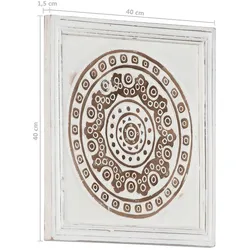
vidaXL, Bilder, Kunst DekorationDie Kunst Dekoration von vidaXL ist ein modernes und stilvolles Bild, das sich ideal in verschiedenste Wohnräume einfügt. Das Kunstwerk besticht durch seine klare Linienführung und das schlichte, elegante Design, das jedem Raum einen zeitlosen Akzent verleiht. Die sorgfältige Verarbeitung aus Holzwerkstoff sorgt für eine langlebige Schönheit und eine glatte Oberfläche, die das Bild zu einem echten Blickfang macht. Dank der einfachen Montage mit vorgebohrten Löchern und beiliegender Anleitung ist das Aufhängen des Kunstwerks unkompliziert und schnell erledigt. Die dualen Farbschemata in Braun und Weiss ermöglichen eine harmonische Integration in unterschiedliche Einrichtungsstile, ohne das bestehende Dekor zu überladen. Zudem ist das Bild pflegeleicht und benötigt nur einen minimalen Aufwand, um es sauber und frisch zu halten. Dieses Kunstwerk ist eine gelungene Kombination aus Funktionalität und Ästhetik, die sowohl in modernen als auch in klassischen Wohnumgebungen überzeugt. - Sorgfältige Holzwerkstoff Verarbeitung - Einfache Montage mit vorgebohrten Löchern - Dualer Farbkontrast in Braun und Weiss.31,99 €*Versand: 0,00 €Sichere Weiterleitung zum Anbieter
-
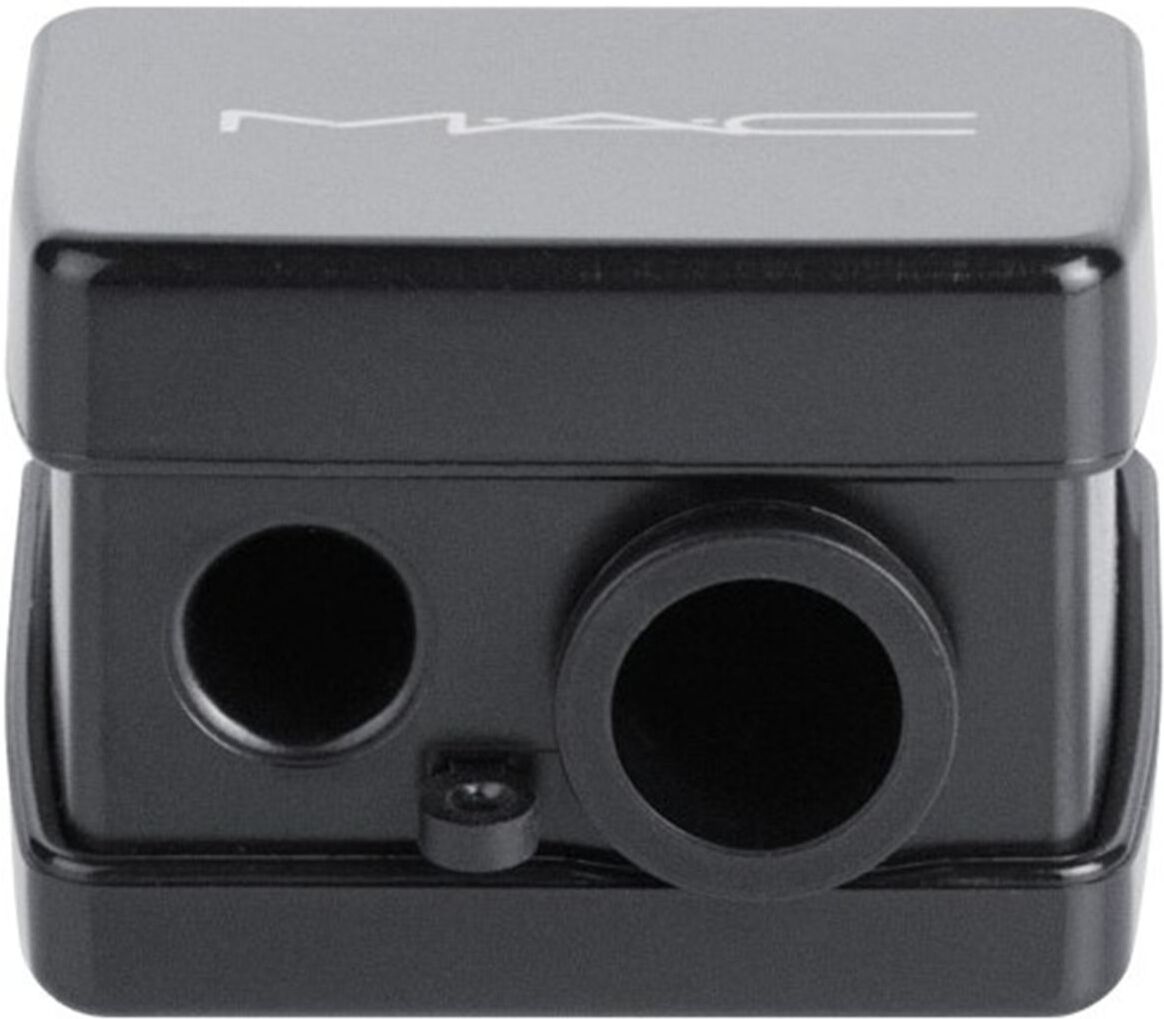
MAC Accessoires Duo Sided Sharpener 1 Stk. 1 Stk.Ein Anspitzer, der für Augenkonturenstifte und Lipliner jeder Größe kreiert wurde. Bietet eine große und eine kleine Öffnung. Sehr präzise. Enthält einen Reiniger, der dabei hilft, Stiftreste zu entfernen.5,98 €*Versand: 4,99 €Sichere Weiterleitung zum Anbieter
-
Wie Bilder vom iPhone auf Mac?
Um Bilder vom iPhone auf deinen Mac zu übertragen, kannst du entweder die iCloud-Fotomediathek verwenden oder dein iPhone über ein USB-Kabel mit deinem Mac verbinden. Wenn du die iCloud-Fotomediathek nutzt, werden deine Fotos automatisch zwischen deinen Geräten synchronisiert. Alternativ kannst du dein iPhone per USB-Kabel mit deinem Mac verbinden und die Fotos manuell übertragen. Dazu öffnest du einfach die Fotos-App auf deinem Mac, wählst dein iPhone aus und markierst die Bilder, die du übertragen möchtest. Anschließend ziehst du die markierten Bilder in einen Ordner auf deinem Mac. Es ist auch möglich, spezielle Apps von Drittanbietern zu verwenden, um die Übertragung von Fotos vom iPhone auf den Mac zu vereinfachen. **
-
Wo werden gescannte Bilder gespeichert Mac?
Gescannte Bilder werden standardmäßig auf dem Mac in einem Ordner namens "Scans" gespeichert. Dieser Ordner befindet sich normalerweise im Benutzerordner unter "Dokumente". Alternativ können gescannte Bilder auch in anderen Ordnern gespeichert werden, je nach den Einstellungen, die beim Scannen festgelegt wurden. Es ist auch möglich, den Speicherort für gescannte Bilder manuell anzupassen, indem man die Einstellungen des Scanners oder der Scansoftware anpasst. Es ist ratsam, regelmäßig den Speicherort für gescannte Bilder zu überprüfen, um sicherzustellen, dass sie leicht zu finden und zu organisieren sind. **
-
Wie verkleinere ich JPG Bilder Mac?
Wie verkleinere ich JPG Bilder auf einem Mac? Es gibt verschiedene Möglichkeiten, dies zu tun. Eine Möglichkeit ist die Verwendung von Vorschau, einem integrierten Programm auf Mac-Computern. Öffnen Sie das Bild in Vorschau, klicken Sie auf "Werkzeuge" und dann auf "Größe anpassen". Hier können Sie die Abmessungen des Bildes ändern, um es zu verkleinern. Eine andere Möglichkeit ist die Verwendung von Bildbearbeitungssoftware wie Adobe Photoshop oder GIMP, um die Größe des Bildes anzupassen. Es gibt auch Online-Tools wie TinyPNG oder Compressor.io, die es Ihnen ermöglichen, Bilder einfach und schnell zu verkleinern. **
-
Wie kann ich Bilder komprimieren Mac?
Um Bilder auf einem Mac zu komprimieren, gibt es verschiedene Möglichkeiten. Eine Möglichkeit ist die Verwendung der Vorschau-App, um Bilder zu öffnen und dann unter dem Menüpunkt "Werkzeuge" die Option "Größe anpassen" auszuwählen. Eine andere Möglichkeit ist die Verwendung von Drittanbieter-Apps wie ImageOptim oder JPEGmini, die speziell für die Komprimierung von Bildern entwickelt wurden. Alternativ können Sie auch Online-Tools wie TinyPNG oder Compressor.io verwenden, um Bilder direkt im Browser zu komprimieren. Es ist wichtig zu beachten, dass beim Komprimieren von Bildern die Qualität beeinträchtigt werden kann, daher ist es ratsam, eine Kopie des Originalbildes zu behalten. **
Ähnliche Suchbegriffe für Mac-Bilder
-
BILDER SET 3er Set - 20x30 cm Goldrahmen - Stilvolle pinkfarbene AccessoiresGerahmtes Posterbild | Poster im Rahmen | Wanddekoration für das WohnzimmerEin stilvolles gerahmtes Posterbild verleiht Ihrem Zuhause einen modernen Charakter. Das Wandbild überzeugt durch ausdrucksstarke Grafiken und elegante Verarbeitung – ideal für Wohnzimmer, Schlafzimmer, Büro lub Flur. Sie erhalten eine fertige Dekoration, die sofort ins Auge fällt und Ihren Einrichtungsstil wirkungsvoll unterstreicht.Verfügbare Varianten und Größen:Das Poster im Rahmen ist in verschiedenen Formaten und Rahmenfarben erhältlich, um es optimal an den Raum anzupassen: 20x30 cm 40x60 cm 50x50 cm - 40x60 cm 50x50 cm - 20x30 cm - 40x60 cm Der Rahmen ist je nach Variante in Weiß, Schwarz, Silber oder Gold erhältlich.Technische Spezifikation: Produkttyp: Gerahmtes Posterbild, fertig zum Aufhängen Material: Hochwertiges Posterpapier und robuster Rahmen Rahmenfarbe: Weiß, Schwarz, Silber oder Gold (je nach Wahl) Oberfläche: Glatter Druck mit lebendigen Farben Vorteile auf einen Blick: Elegante Optik: Das Poster im Rahmen bildet eine fertige Wanddekoration. Vielseitig: Passt perfekt zu modernen, minimalistischen und skandinavischen Stilen. Hohe Qualität: Der Premium-Druck hebt alle Details der Grafik hervor. Sofort aufhängbar: Das Bild benötigt keine zusätzliche Rahmung. Pflege und Hinweise:Nur trocken mit einem weichen Tuch reinigen. Vor Feuchtigkeit und Reinigungsmitteln schützen. Texturmotive wie Gold, Beton, Holz oder Marmor sind aufgedruckt. Farbtöne können je nach Monitor leicht abweichen.49,99 €*Versand: 0,00 €Sichere Weiterleitung zum Anbieter
-
Instruktive BilderInstruktive Bilder , Visuelle Anleitung praktischer Fertigkeit , Messgeräte & Anzeige > Innenausstattung , Erscheinungsjahr: 20241230, Produktform: Kartoniert, Redaktion: Brakmann, Paul~Hilsemer, Lea, Seitenzahl/Blattzahl: 120, Abbildungen: 55 col. illustrations, Themenüberschrift: ART / History / General, Keyword: Bild; Bildwelten des Wissens; Bildwissenschaft; DIdaktik; Image; Instruktion; didaticts; instruction; visual studies., Fachschema: Kunst / Theorie, Philosophie, Psychologie, Soziologie~Kunstgeschichte~Telemedizin - Digital Health~Forschung (naturwissenschaftlich), Fachkategorie: Kunsttheorie~Kunstgeschichte~Wissenschaftliche Ausstattung, Experimente und Techniken~Wissenschaft, Technologie und Gesellschaft , Warengruppe: HC/Geisteswissenschaften allgemein, UNSPSC: 49019900, Warenverzeichnis für die Außenhandelsstatistik: 49019900, Länge: 230, Breite: 155, Höhe: 13, Gewicht: 354, Produktform: Klappenbroschur, Genre: Geisteswissenschaften/Kunst/Musik,29,95 €*Versand: 0,00 €Sichere Weiterleitung zum Anbieter
-
Bilder im AuftragBilder im Auftrag , Fotografien von Ruth Hallensleben 1931 - 1973 , Spannelemente & Rollen > Steuerketten, Zahnriemen & Einbausätze , Erscheinungsjahr: 20250228, Redaktion: Grebe, Stefanie~Grütter, Heinrich Theodor, Seitenzahl/Blattzahl: 240, Abbildungen: zahlreiche farbige Abbildungen, Keyword: Auftragsfotografien; Fotografie; Ruhrgebiet; Ruhrmuseum; Ruth Hallensleben; Zollverein, Fachschema: Revier (Ruhrgebiet)~Ruhrgebiet~Farbfotografie~Fotografie~Photo~Photographie, Fachkategorie: Geschichte, Warengruppe: HC/Geschichte/Regionalgeschichte, UNSPSC: 49019900, Warenverzeichnis für die Außenhandelsstatistik: 49019900, Länge: 240, Breite: 300, Höhe: 26, Gewicht: 1574, Produktform: Gebunden, Genre: Geisteswissenschaften/Kunst/Musik,29,95 €*Versand: 0,00 €Sichere Weiterleitung zum Anbieter
-
Wo speichert AirDrop Bilder auf Mac?
AirDrop speichert Bilder standardmäßig im Ordner "Downloads" auf deinem Mac. Wenn du ein Bild über AirDrop erhältst, wird es automatisch in diesem Ordner abgelegt. Du kannst den Speicherort jedoch ändern, indem du die Einstellungen für AirDrop anpasst. Wenn du also nicht sicher bist, wo deine AirDrop-Bilder gespeichert werden, überprüfe einfach den Ordner "Downloads" auf deinem Mac. **
-
Wo liegen die Bilder auf dem Mac?
Die Bilder auf einem Mac können an verschiedenen Orten gespeichert sein, je nachdem, wie sie importiert oder gespeichert wurden. In der Regel werden Bilder im Ordner "Fotos" oder "Bilder" auf dem Mac gespeichert. Diese Ordner befinden sich standardmäßig im Benutzerordner. Alternativ können Bilder auch in anderen Ordnern oder auf externen Festplatten gespeichert sein, wenn der Benutzer sie dort manuell abgelegt hat. Um die genaue Speicherort eines Bildes auf dem Mac zu finden, kann man die Suchfunktion verwenden oder in der Fotobibliothek nachsehen. **
-
Wie kann man beim Mac Bilder ausschneiden?
Beim Mac können Bilder nicht direkt ausgeschnitten werden wie bei Windows. Stattdessen kann man Bilder kopieren und dann an anderer Stelle einfügen. Dazu kann man das Bild markieren, mit der rechten Maustaste klicken und "Kopieren" auswählen. Anschließend kann man an der gewünschten Stelle mit der rechten Maustaste erneut klicken und "Einfügen" wählen. Alternativ kann man auch die Tastenkombination "cmd + C" zum Kopieren und "cmd + V" zum Einfügen verwenden. **
-
Wie kann man bei Mac Bilder kopieren?
Um Bilder auf einem Mac zu kopieren, kannst du einfach das gewünschte Bild auswählen und die Tastenkombination "cmd + C" verwenden, um es zu kopieren. Anschließend kannst du an die gewünschte Stelle navigieren und die Tastenkombination "cmd + V" verwenden, um das Bild einzufügen. Alternativ kannst du das Bild auch mit der Maus markieren, einen Rechtsklick machen und "Kopieren" auswählen, bevor du es an der gewünschten Stelle einfügst. Eine weitere Möglichkeit ist es, das Bild zu markieren und über das Menü "Bearbeiten" die Option "Kopieren" zu wählen, bevor du es an der gewünschten Stelle einfügst. Es gibt also mehrere einfache Möglichkeiten, Bilder auf einem Mac zu kopieren. **
* Alle Preise verstehen sich inklusive der gesetzlichen Mehrwertsteuer und ggf. zuzüglich Versandkosten. Die Angebotsinformationen basieren auf den Angaben des jeweiligen Shops und werden über automatisierte Prozesse aktualisiert. Eine Aktualisierung in Echtzeit findet nicht statt, so dass es im Einzelfall zu Abweichungen kommen kann. ** Hinweis: Teile dieses Inhalts wurden von KI erstellt.